
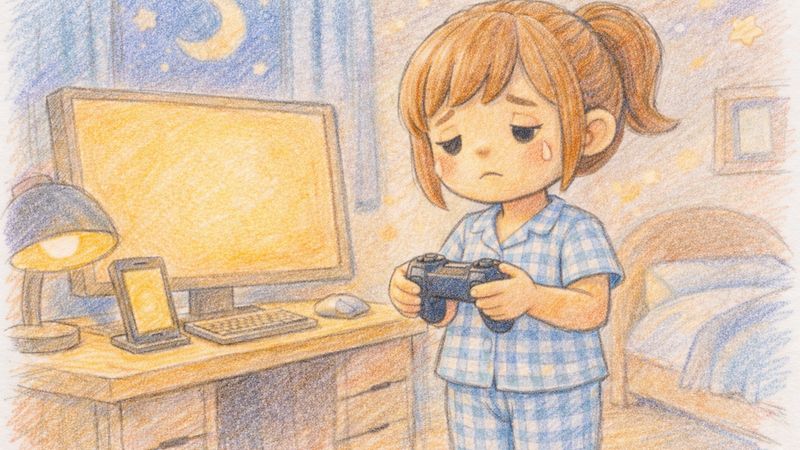
この記事では、夜にゲームをすると目が疲れてつらい…というお悩みについて、ナイトモードや色温度の活用法を解説します。
夜、部屋を暗くしてゲームに没頭していたら、気づいたときには目がショボショボ。
画面を閉じても、なんだか目の奥がズーンと重い。
そんな経験、ありませんか?
「ナイトモードってよく聞くけど、本当に効果あるの?」「色温度ってそもそも何?どう設定すればいいの?」って、調べれば調べるほどよくわからなくなること、ありますよね。
大丈夫です。
実はちょっとした設定を変えるだけで、夜のゲーム中の目の疲れはかなり軽くなります。
この記事を読めば、ナイトモードの正しい使い方と、自分に合った色温度の見つけ方がわかります。
今夜のゲームから、すぐに試せる内容ばかりですよ。
夜のゲームで目が疲れる最大の原因は「光の質」にある
最初に結論からお伝えします。
夜にゲームをして目が疲れるのは、画面の明るさや色味と、周囲の暗さとの差が大きすぎることが主な原因です。
そして、その対策としてもっとも手軽で効果が期待できるのが、ナイトモードの活用と色温度の調整です。
「目が疲れるのは自分が弱いからかな…」なんて思わなくて大丈夫。
暗い部屋で明るい画面を見れば、誰だって目に負担がかかります。
あなたの目が悪いんじゃなくて、環境の設定が合っていないだけなんです。
焦らず、一つずつ見ていきましょう。
私も以前は深夜までゲームをしていて、翌朝まぶたが重くて開けられないことがありました。
眼科に行ったら”画面の設定を見直してみて”と言われたのがきっかけで、ナイトモードを使い始めました。
なぜナイトモードと色温度の調整で目が楽になるのか
「ナイトモードをオンにしたら画面がオレンジっぽくなった。
これって意味あるの?」と感じた方、いると思います。
実はあの”オレンジっぽさ”にこそ、目を守る仕組みが詰まっています。
ブルーライトと目の疲れの関係
パソコンやスマホの画面からは、ブルーライトと呼ばれる青い光が出ています。
この光は可視光線の中でもエネルギーが強く、目の奥の網膜まで届くとされています。
長時間ブルーライトを浴び続けると、目の疲れだけでなく、睡眠の質にも影響が出る可能性があると言われています。
特に夜間は、本来なら体が眠りに向かう時間帯。
そこで強い光を浴びると、脳が「まだ昼だ」と勘違いしてしまうんですね。(ゲームに夢中になって時計を見たら深夜2時…なのに全然眠くない、あれです。)
ナイトモードが目の負担を減らす仕組み
ナイトモードとは、画面の色温度を暖色系(オレンジ~黄色寄り)に自動で切り替えてくれる機能です。
WindowsにもMacにも、スマホにも標準で搭載されています。
この機能をオンにすると、画面から出るブルーライトの量が抑えられます。
つまり、目に入る光が穏やかになり、眼球まわりの筋肉にかかる負担が減るというわけです。
ただし、ナイトモードは万能ではありません。
画面の明るさ自体を変えるものではなく、あくまで光の「色味」を変える機能です。
明るさの調整と組み合わせてこそ、効果を実感しやすくなります。
色温度って何?ゲーマーが知っておきたい基礎知識
色温度とは、画面に表示される「白」の色合いを数値で表したものです。
単位はK(ケルビン)。
- 数値が低い(4000K前後)→ 赤みのある暖かい白。夕焼けのような色合い
- 数値が標準(6500K)→ 自然な白。昼間の太陽光に近い
- 数値が高い(9300K前後)→ 青みのある冷たい白。蛍光灯のような色合い
一般的なモニターの初期設定は6500K前後です。
夜にゲームをする場合は、5000K~5500Kあたりまで下げると目への刺激がぐっと和らぎます。
ただし、FPSなどの対戦ゲームでは、色温度を下げすぎると画面全体がぼんやりして敵が見えにくくなることもあります。
ジャンルに合わせて調整するのが大切です。
私は普段6500Kでゲームしていましたが、夜だけ5000Kに下げてみたところ、2時間プレイしても以前ほど目の奥の重さを感じなくなりました。
ただし、Valorantをプレイするときは少し見えにくかったので、そのときだけ6000Kに戻しています」
今日から試せるナイトモード・色温度の設定方法と活用例
ここからは、具体的な設定方法と、実際にどう活用すればいいかを紹介します。
難しい操作はありませんので、一つずつ試してみてください。
【Windows】ナイトモードの設定手順
Windowsには「夜間モード」という名称でナイトモード機能が搭載されています。
「設定」→「システム」→「ディスプレイ」と進み、「夜間モード」のスイッチをオンにするだけです。
さらに「夜間モード」の文字をクリックすると、色温度の強さをスライダーで調整できます。
最初は真ん中あたりに設定して、違和感がなければ少しずつ暖色側に寄せていくのがおすすめです。
スケジュール設定を使えば、毎日決まった時間に自動で切り替わるようにもできます。
「日没から日の出まで」を選ぶと、位置情報をもとに自動で切り替えてくれるので便利ですよ。
【Mac・iPhone】Night Shiftの設定手順
Macの場合は「システム設定」→「ディスプレイ」からNight Shiftを設定できます。
iPhoneでは「設定」→「画面表示と明るさ」→「Night Shift」です。
どちらも「日の入りから日の出まで」に設定しておくと、夕方から自動的に暖色系に切り替わります。
色温度の強さもスライダーで調整できるので、自分の好みに合わせてみてください。
【ゲーミングモニター】OSDメニューでの色温度調整
ゲーミングモニターを使っている場合は、モニター本体のOSDメニューから色温度を直接変更できるものが多いです。
- Warm
- Normal
- Cool
夜のゲーム用には「Warm」または5000K~5500K程度がおすすめです。
RPGやオープンワールドゲームの場合は、制作者の意図した映像美を楽しむために6500Kの標準設定にしておくのも良いでしょう。
注意してほしいのは、ナイトモードとモニター側の色温度調整を両方同時にかけすぎないことです。
二重に暖色がかかると画面が極端にオレンジになり、逆に見づらくなってしまいます。
どちらか一方を使うか、併用する場合はそれぞれの強さを控えめにしましょう。
私はBenQのゲーミングモニターを使っていて、最初はOSDの色温度設定とWindowsの夜間モードを両方MAXにしていました。
画面が真っ赤に近くなって、かえって目が疲れました。
今はモニター側をWarm、Windows側はオフにしています。
色温度以外にもやっておきたい3つの対策
色温度の調整だけでなく、以下の対策を組み合わせると、さらに効果を感じやすくなります。
1つ目は「20-20-20ルール」です。
20分ごとに、20フィート(約6メートル)以上先を、20秒間見るという方法。
スマホのタイマーを20分に設定して、アラームが鳴ったら窓の外を見る。
これだけで、目のピント調節の筋肉がほぐれます。
2つ目は、部屋の照明を完全に消さないこと。
真っ暗な部屋で画面だけ光っていると、明暗の差が激しくなって目の筋肉に大きな負荷がかかります。
間接照明やデスクライトでうっすら明るい環境を作るのがポイントです。
3つ目は、ゲーム後のケアです。
蒸しタオルやホットアイマスクで目のまわりを温めると、血行が良くなって筋肉の緊張がほぐれます。
温度は40度くらいが目安で、10分~15分ほど目を閉じてリラックスするだけでだいぶ楽になりますよ。(ちなみに私は、使い捨てのホットアイマスクを箱買いしています。ゲーム後のご褒美タイムです。)
やってはいけないNG設定
良かれと思ってやりがちだけど、実は逆効果になる設定もあります。
まず、画面の輝度を極端に下げすぎること。
暗い画面を見ようとして目を細めると、かえって眼精疲労が悪化します。
画面の白い部分がまぶしくない程度の明るさが適正です。
次に、ブルーライトカットの設定をMAXにして常時使い続けること。
日中もずっと暖色の画面で作業していると、体内時計のリズムが乱れる可能性があります。
朝のブルーライトは目を覚まし、生活リズムを整える役割もあるとされているので、ナイトモードは夕方以降に使うのが理想的です。
また、HDR対応モニターを使っている場合、HDR機能が有効だとナイトモードがうまく動作しないことがあります。
その場合は一時的にHDRをオフにしてから設定してみてください。
以前、輝度を10%まで下げてプレイしていたら、暗いシーンで全然敵が見えなくて、目を凝らしすぎて翌日頭痛になりました。
このとき、「暗くすればいいってものじゃないんだ…」と痛感しました。
夜のゲームと目の疲れ対策のポイントまとめ
最後に、この記事でお伝えした内容を整理します。
夜のゲームで目が疲れる原因は、画面と周囲の明暗差、そしてブルーライトの影響が大きいとされています。
対策として有効なのは、以下のポイントです。
- ナイトモードを有効にして、画面の色味を暖色系に変える
- 色温度は夜間5000K~5500K程度を目安に調整する
- ナイトモードとモニター側の設定を二重にかけすぎない
- 20-20-20ルールで定期的に目を休める
- 部屋は真っ暗にせず、間接照明で明暗差を減らす
- ゲーム後はホットアイマスクなどで目をいたわる
どれも特別な道具や費用がなくても、今日から始められることばかりです。
もし設定を見直しても目の疲れが改善しない場合は、一度眼科を受診してみてください。
私も年に一度は眼科で検診を受けていますが、”ドライアイ気味ですね”と言われて目薬を処方してもらったことがあります。
画面の設定だけでなく、目そのもののコンディションを知っておくと安心ですよ。
目に優しい環境で、もっとゲームを楽しもう
ゲームが好きだからこそ、長く楽しみたい。
でも目が疲れるのはつらい。
その気持ち、すごくよくわかります。
今回紹介したナイトモードや色温度の調整は、ほんの数分の設定で済むものばかりです。
一度やってしまえば、あとは自動で切り替わってくれるものも多いので、面倒くさがりな方でも続けやすいと思います。
完璧な環境をいきなり作る必要はありません。
まずはナイトモードをオンにするだけ、それだけで十分です。
目がラクになると、ゲームにもっと集中できるし、翌朝の目覚めもちょっとスッキリする。
そんな小さな変化を感じてもらえたら嬉しいです。
今夜のゲームから、ぜひ試してみてくださいね。
全体の「暗いところでゲームをすると目が悪くなるの?」の不安を、原因から対策までまとめて確認したいときは、こちらのページに戻ると整理しやすいです。
⇒暗いところでゲームはダメ?明るさ・距離・時間のルール作り